Hamachi позволяет геймерам играть в Майнкрафт через интернет вроде они находятся в одной локальной сети. Рассмотрим, как создать сервер, подключиться к нему, чтобы провести время в виртуальном мире с другом, и как решить возникающие в процессе проблемы.
Настройка
Сначала необходимо скачать и установить Hamachi, потом зарегистрироваться в программе. После авторизации откройте «Параметры» через меню «Система», в последнем разделе отключите «Сжатие» и «Шифрование». Ваш товарищ также должен зайти в настройки, деактивировать бесконечное шифрование и компрессию.
Вам нужно отключиться от сети, затем снова подключиться.
Настройка завершена.
Создание сети
Для создания сервера вызовите «Сеть» – «Создать…».
Введите её идентификатор и пароль для ограничения доступа.
Возле названия сети должна появиться зелёная иконка. Если она жёлтая, или выскочит ошибка «Не удалось подключиться к серверу», оба отключите файрвол.
Подключение
Сообщите напарнику название сети и пароль от неё. Ему нужно также запустить приложение, войти в учётную запись, если её нет – создать, вызвать «Сеть» – «Подключиться к существующей…».
Ввести данные для авторизации и установить подключение.
Создание сервера
Запустите Minecraft через TLauncher. Для совместного геймплея через Хамачи у товарища должна быть точно такая версия игры, набор и версии модификаций, иначе поиграть не удастся или столкнетесь с проблемами, например, он не сможет подключиться.
Создайте новую одиночную игру, выберите режим.
Внизу слева появится порт сервера – отправьте его номер товарищу.
Затем отправьте ему свой адрес IPv4 кликните по нему в Хамачи и скопируйте в буфер обмена, потом вставьте и отправьте через мессенджер / по почте.
Жмите Esc – «Открыть для сети» – «Открыть мир…».
Установка соединения
Напарник создаёт сетевую игру, жмёт «Приступить» – «По адресу».
Напарник вводит адрес, через двоеточие – номер порта, кликает «Подключиться».
Готово.
Проблемы
Пользоваться Hamachi легко, когда всё работает, но так бывает не всегда.
Появляется сообщение «Соединение потеряно» или у друга горит красный значок. Варианты:
- Проблемы с сетевым соединением.
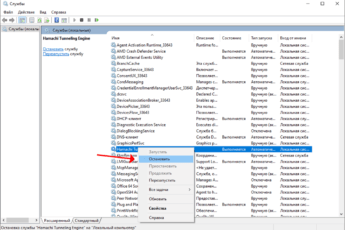
- Доступ к сети блокирует антивирус / брандмауэр – отключите его или добавьте Хамачи в исключения.
- Перезайдите оба в приложение.
Серверы аутентификации недоступны – повторите попытку позже или попробуйте аналоги Hamachi для ПК, например, RadminVPN.